Активиране на ЕПЕП разширение
Свържете вашия TemidaSoft акаунт с Единния портал за електронно правосъдие (ЕПЕП) в 6 лесни стъпки. След активиране ще получавате автоматични известия за нови съдебни актове, промени в заседания и актуализации по делата ви.
ЕПЕП екстеншънът синхронизира само делата, за които адвокатът има електронен достъп в ЕПЕП.
Той не събира и не записва друга информация.
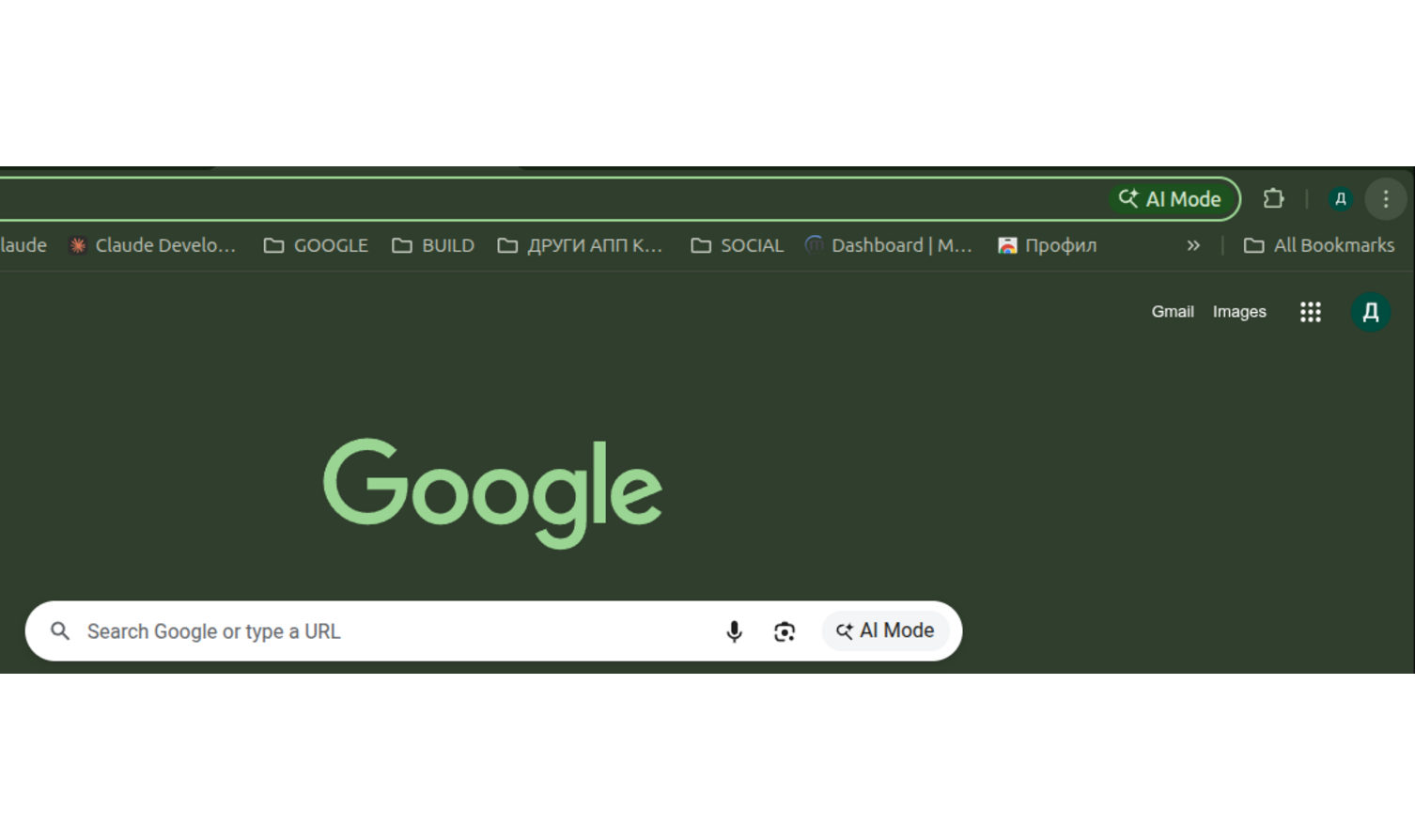
Отворете менюто на Chrome
Натиснете трите точки в горния десен ъгъл на Google Chrome. От падащото меню изберете Extensions (Разширения), след което натиснете Manage Extensions (Управление на разширенията).
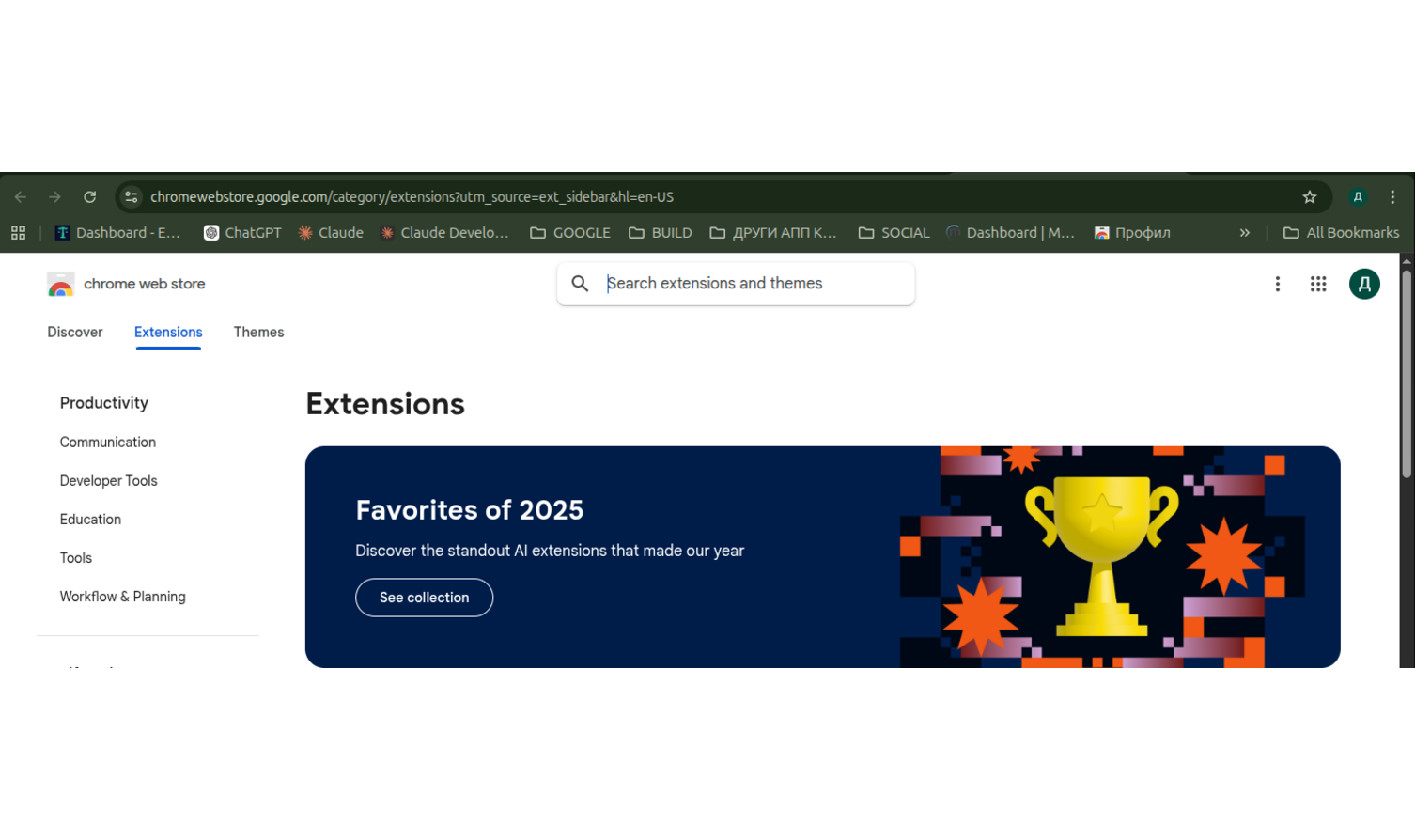
Отворете Chrome Web Store
Отидете в Chrome Web Store и в полето за търсене напишете temidasoft. Магазинът ще покаже наличните разширения от TemidaSoft.
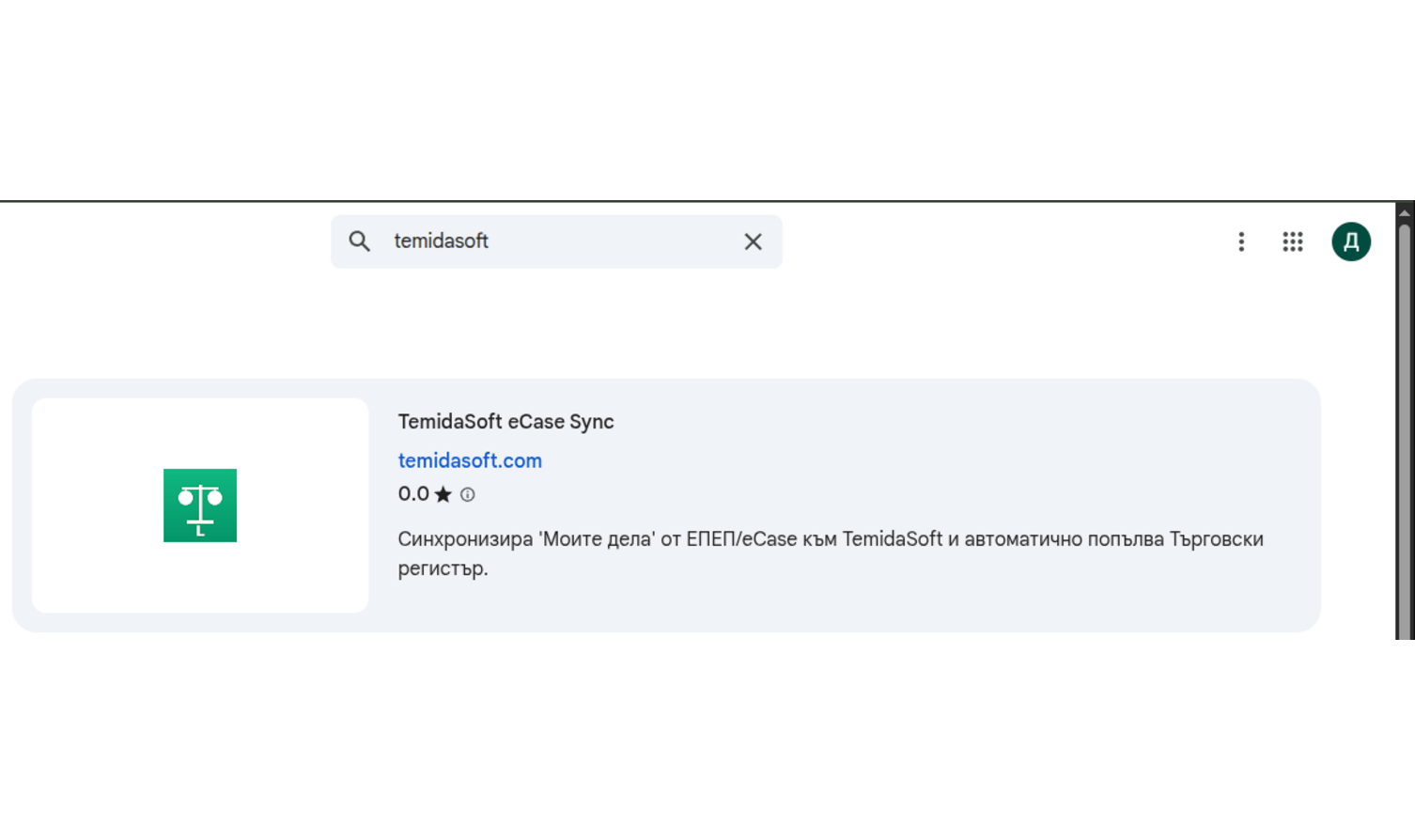
Намерете TemidaSoft eCase Sync
В резултатите от търсенето ще се появи разширението TemidaSoft eCase Sync — то синхронизира делата от ЕПЕП/eCase към TemidaSoft и автоматично попълва Търговски регистър. Натиснете върху него.
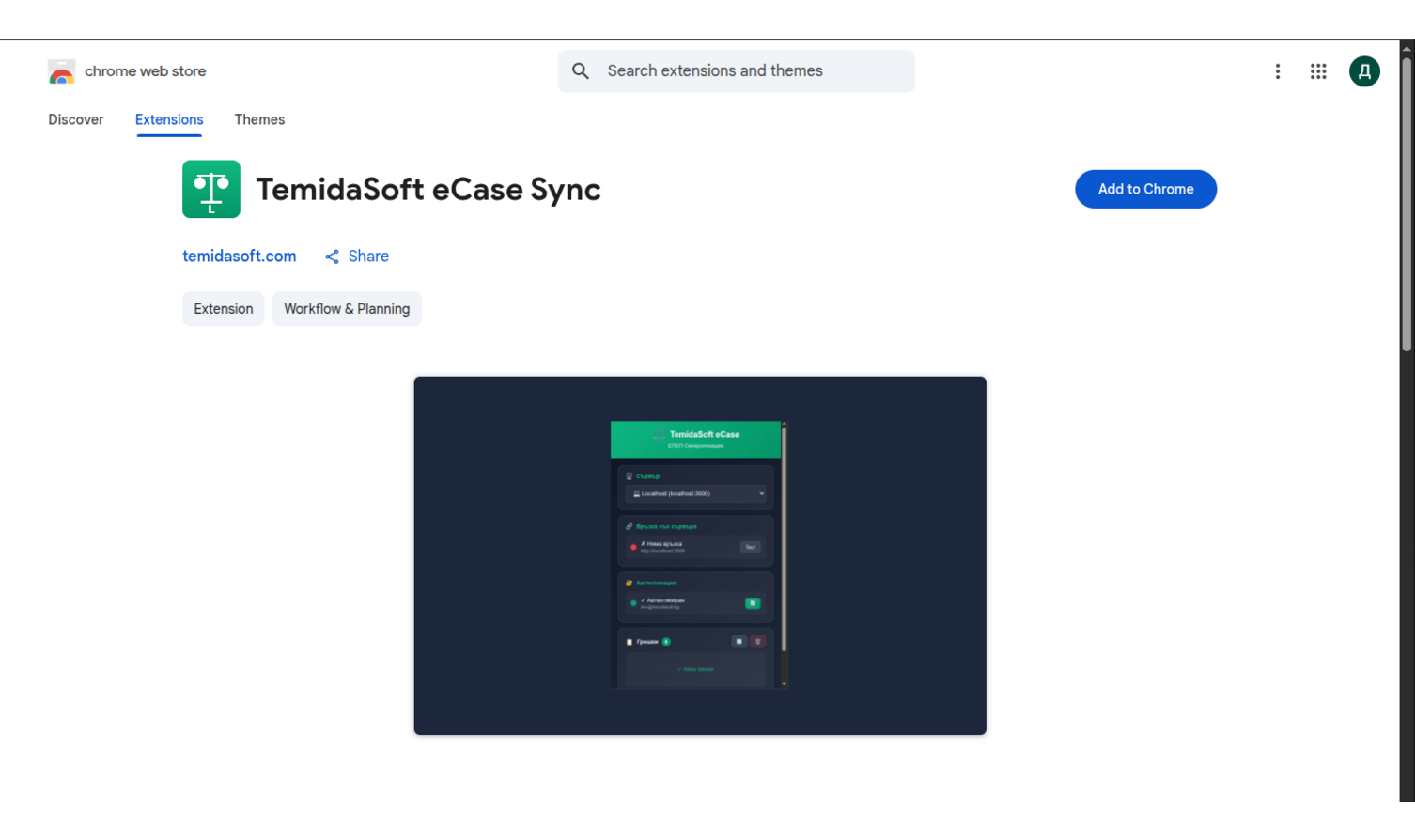
Инсталирайте разширението
На страницата на TemidaSoft eCase Sync натиснете синия бутон Add to Chrome. Разширението ще се добави автоматично към вашия браузър.
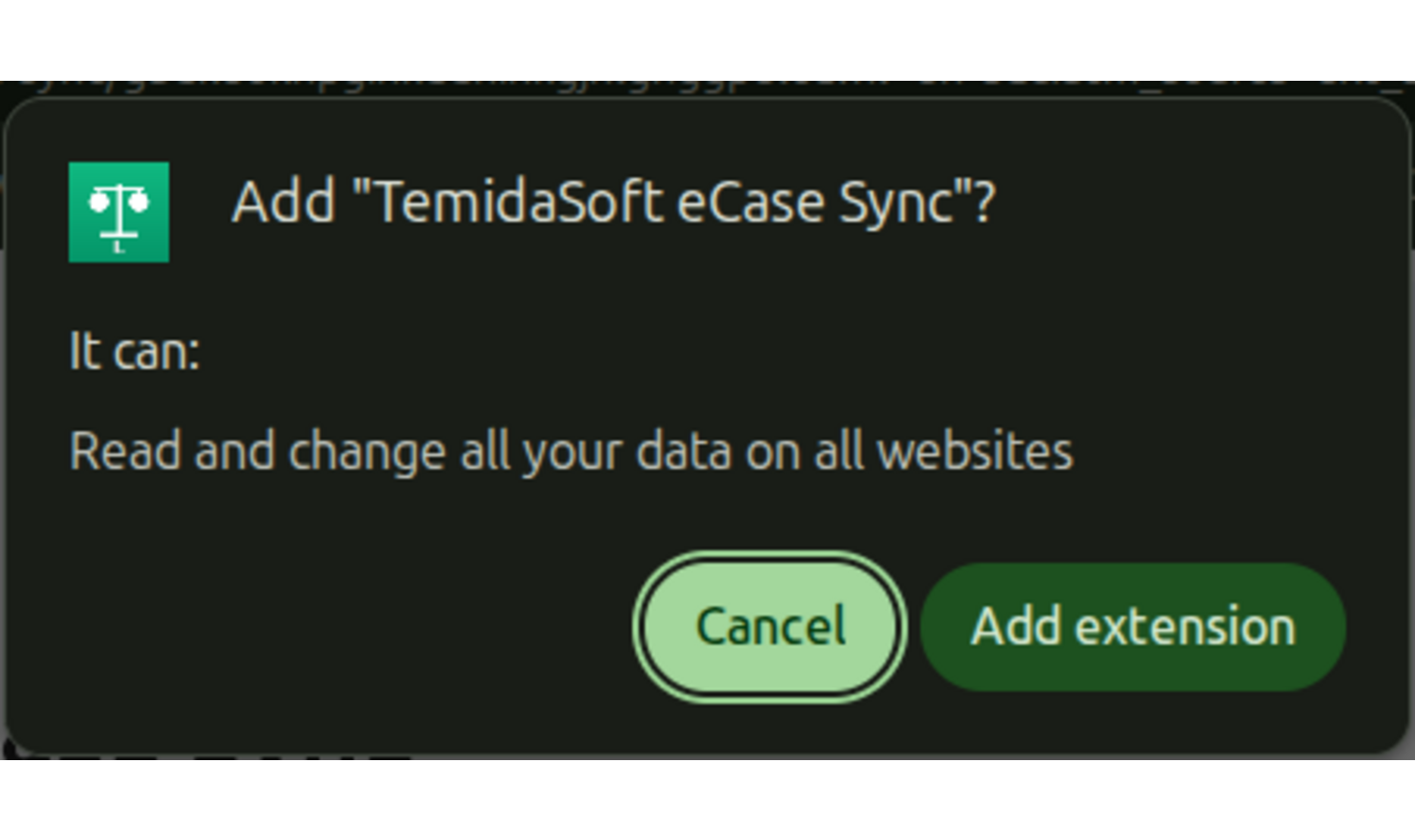
Потвърдете инсталацията
Chrome ще покаже изскачащ прозорец с въпрос дали искате да добавите TemidaSoft eCase Sync. Натиснете бутона Add extension, за да потвърдите инсталацията. Разширението ще се добави към браузъра ви.
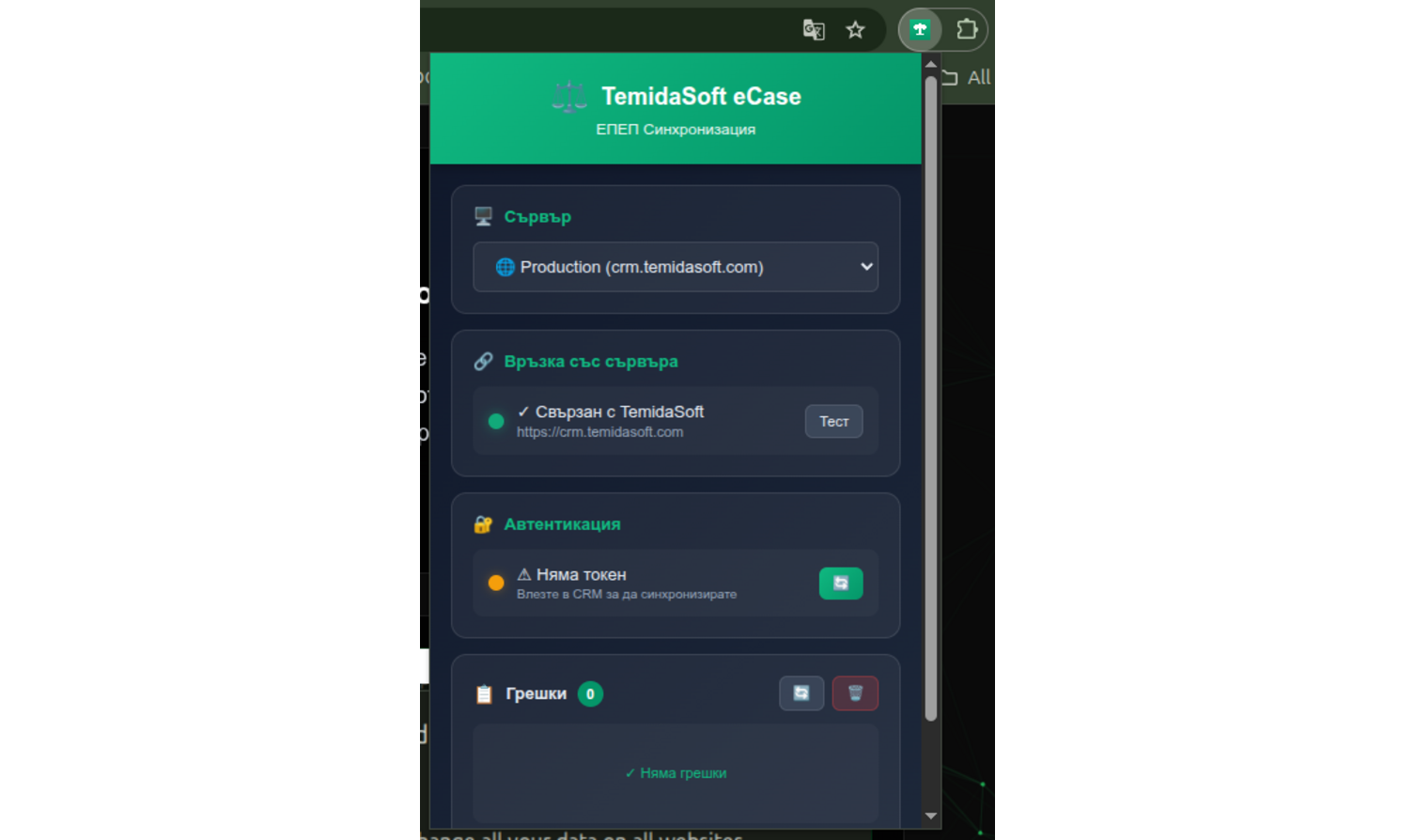
Разширението е инсталирано
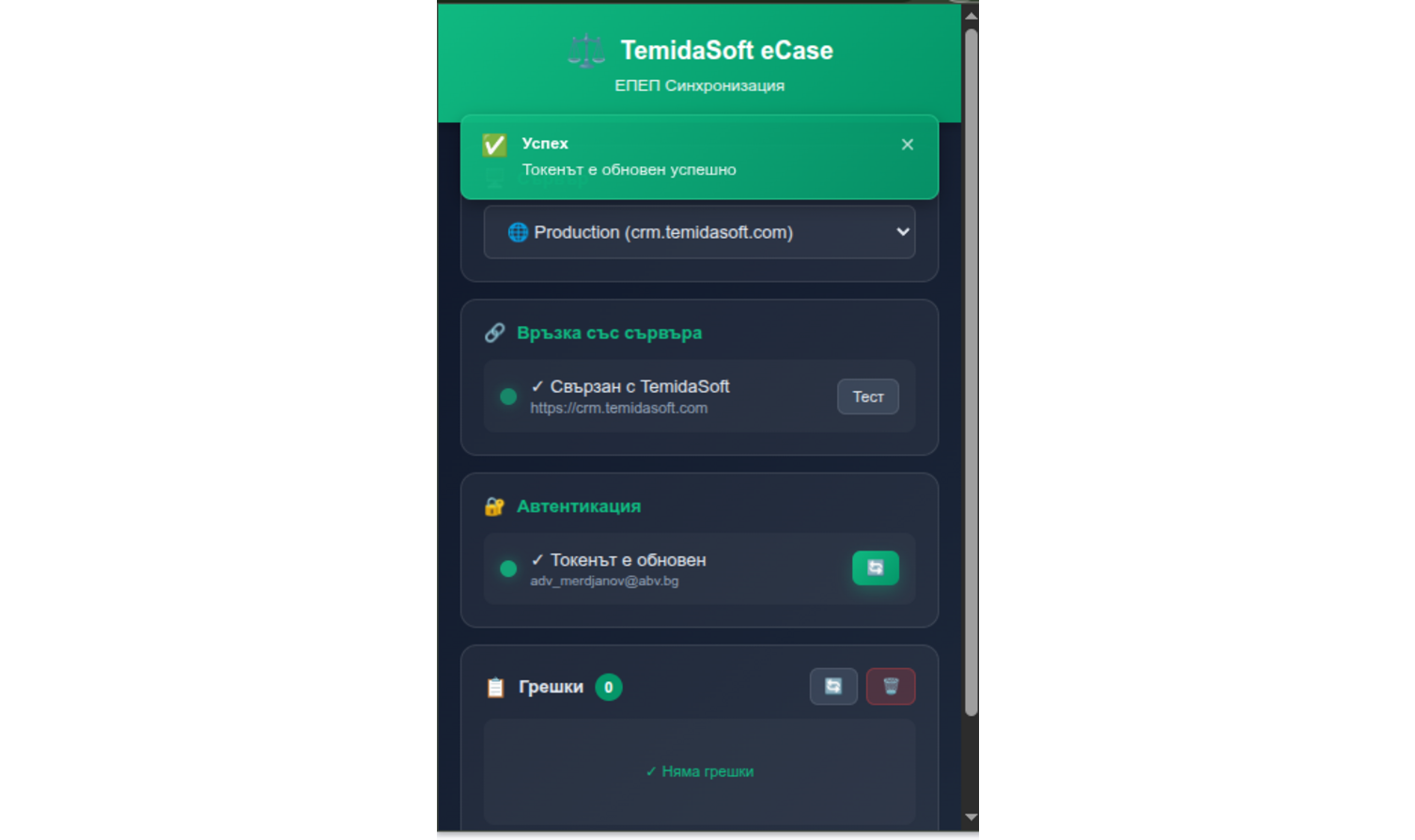
Натиснете иконата на TemidaSoft eCase в лентата на Chrome, за да видите панела на разширението. Проверете връзката със сървъра — при успешно свързване ще видите зелен индикатор. Влезте в CRM акаунта си, за да активирате автоматичната синхронизация на дела от ЕПЕП.
Работа с ЕПЕП
След като разширението е инсталирано, следвайте тези 9 стъпки, за да синхронизирате делата си от ЕПЕП директно в TemidaSoft.
ЕПЕП екстеншънът добавя в програмата само активни дела. Всички архивирани дела в ЕПЕП не могат да се добавят в програмата.
Във връзка с работата на екстеншъна, моля делата които не са Ви необходими или са приключени да ги архивирате в ЕПЕП страницата Ви.
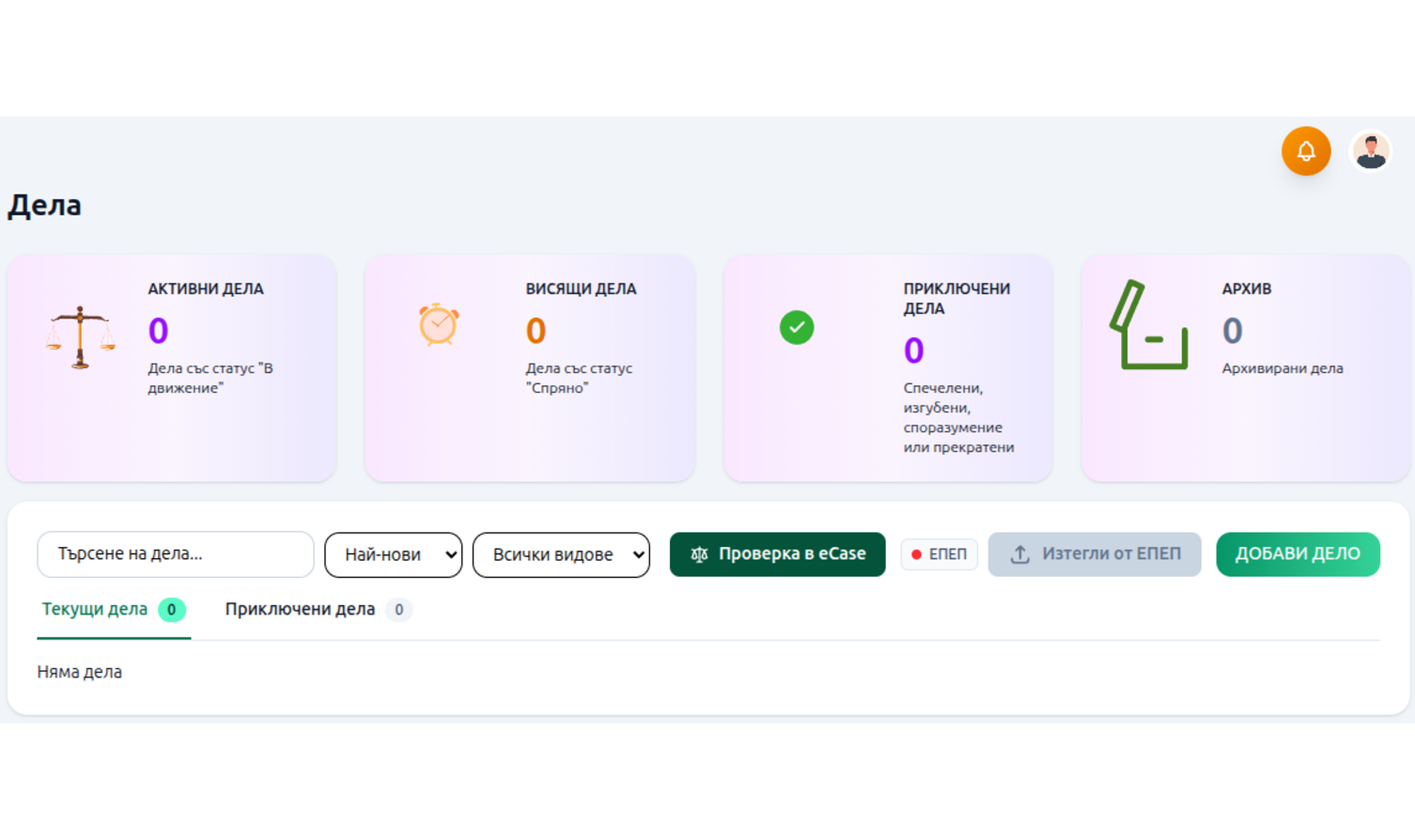
Отворете раздел Дела в TemidaSoft
Влезте в TemidaSoft и навигирайте до раздел Дела. Тук ще видите всички ваши активни, висящи, приключени и архивирани дела, както и бутоните за проверка в eCase и изтегляне от ЕПЕП.
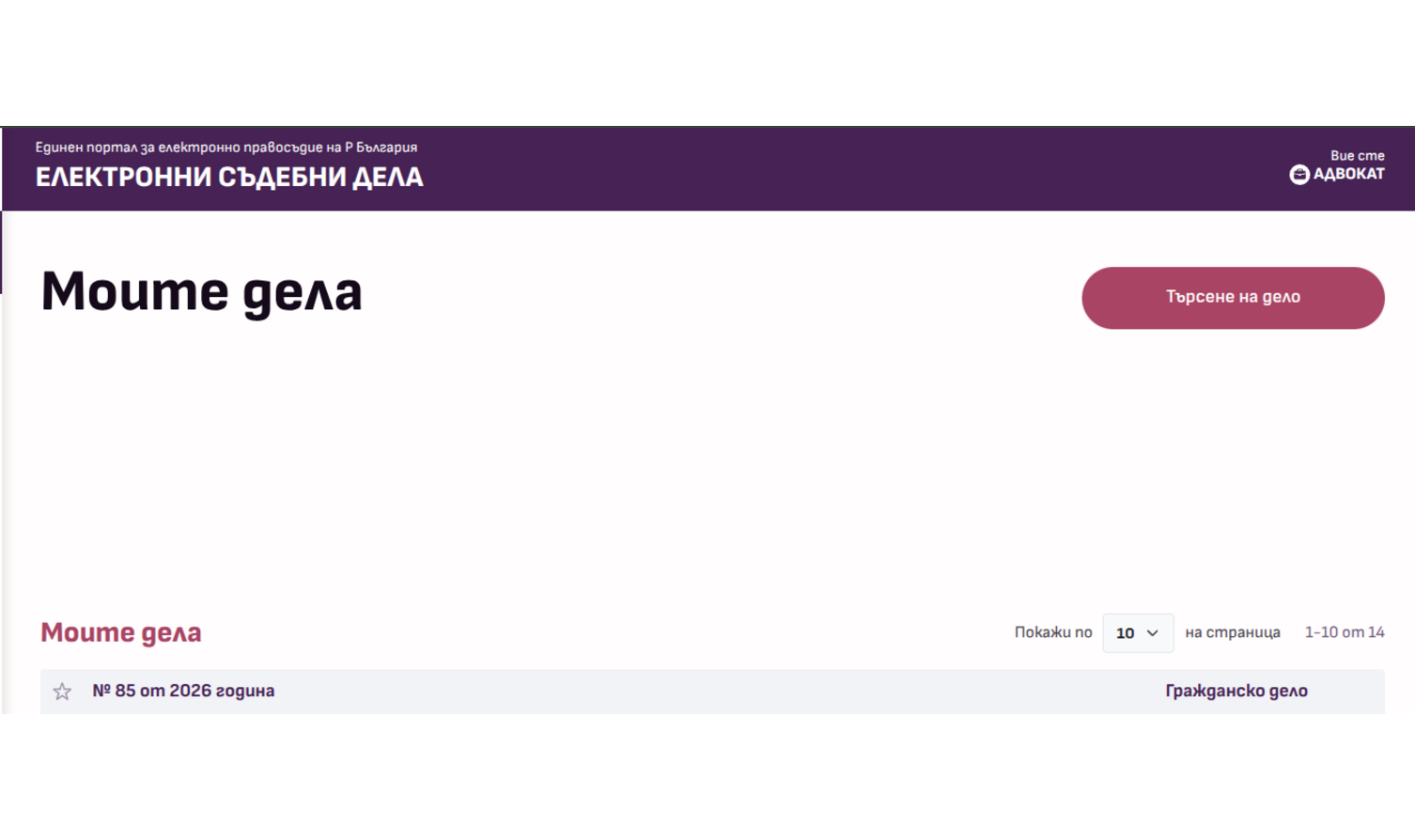
Влезте в ЕПЕП с електронен подпис
Отворете Единния портал за електронно правосъдие (ЕПЕП) и влезте с вашия електронен подпис. Отидете на страницата Моите дела, където ще видите списъка с всички ваши дела в системата.
Активирайте разширението на страницата
Докато сте на страницата Моите дела в ЕПЕП, натиснете иконата на TemidaSoft eCase в Chrome. Натиснете бутона Тест за връзката със сървъра и Автентификация. И двете трябва да светнат в зелено — това означава, че разширението е свързано успешно.
Обновете страницата с делата
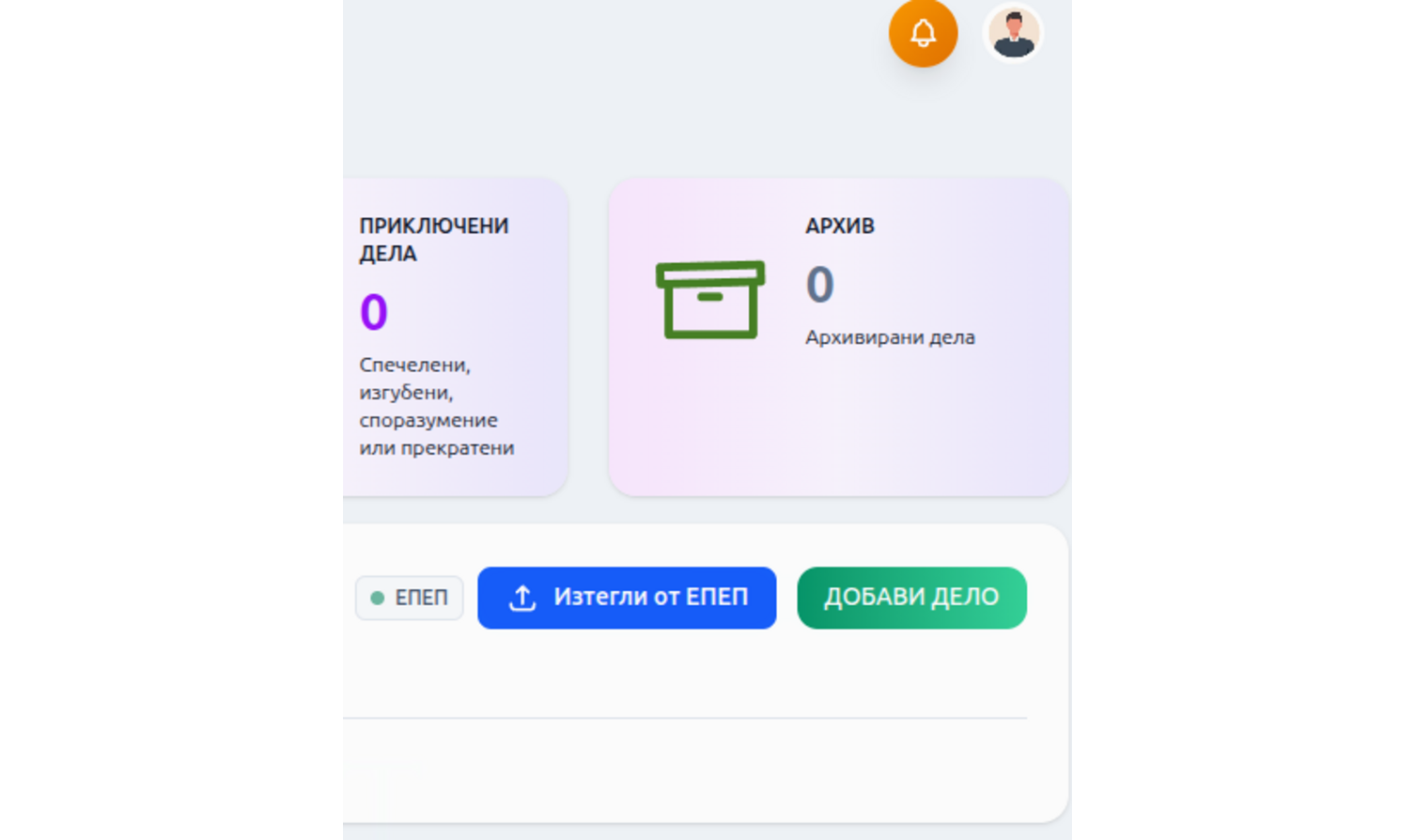
Върнете се в TemidaSoft в раздел Дела и натиснете F5 (или обновете страницата). След рефреш бутонът Изтегли от ЕПЕП ще светне в синьо — това означава, че програмата е разпознала връзката с ЕПЕП и е готова за синхронизация.
Стартирайте синхронизация
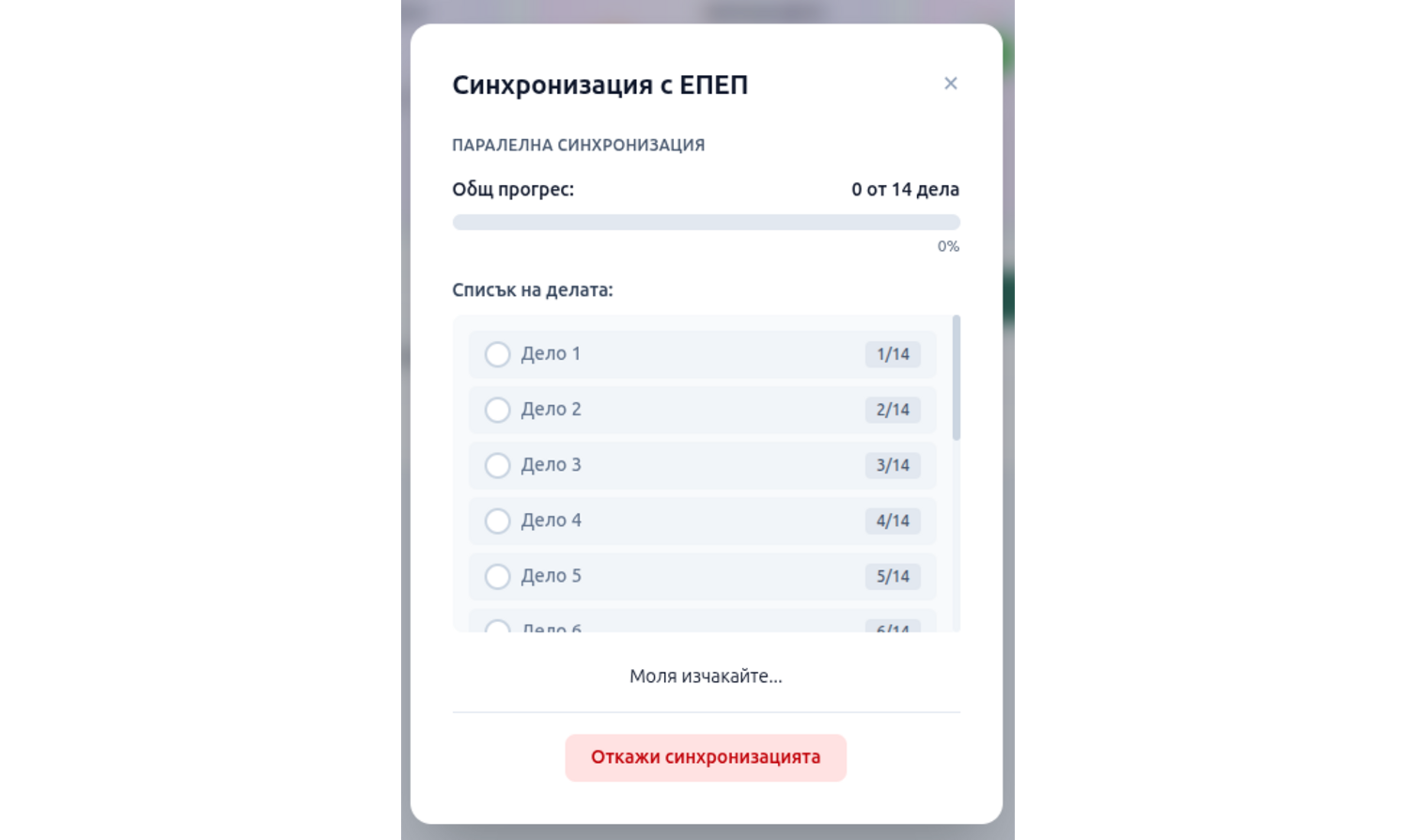
Натиснете бутона Изтегли от ЕПЕП. Ще се отвори прозорец за паралелна синхронизация, който изтегля до 100 дела едновременно. Следете прогреса в реално време — всяко дело се показва със статус в списъка.
Изтегляне на дела
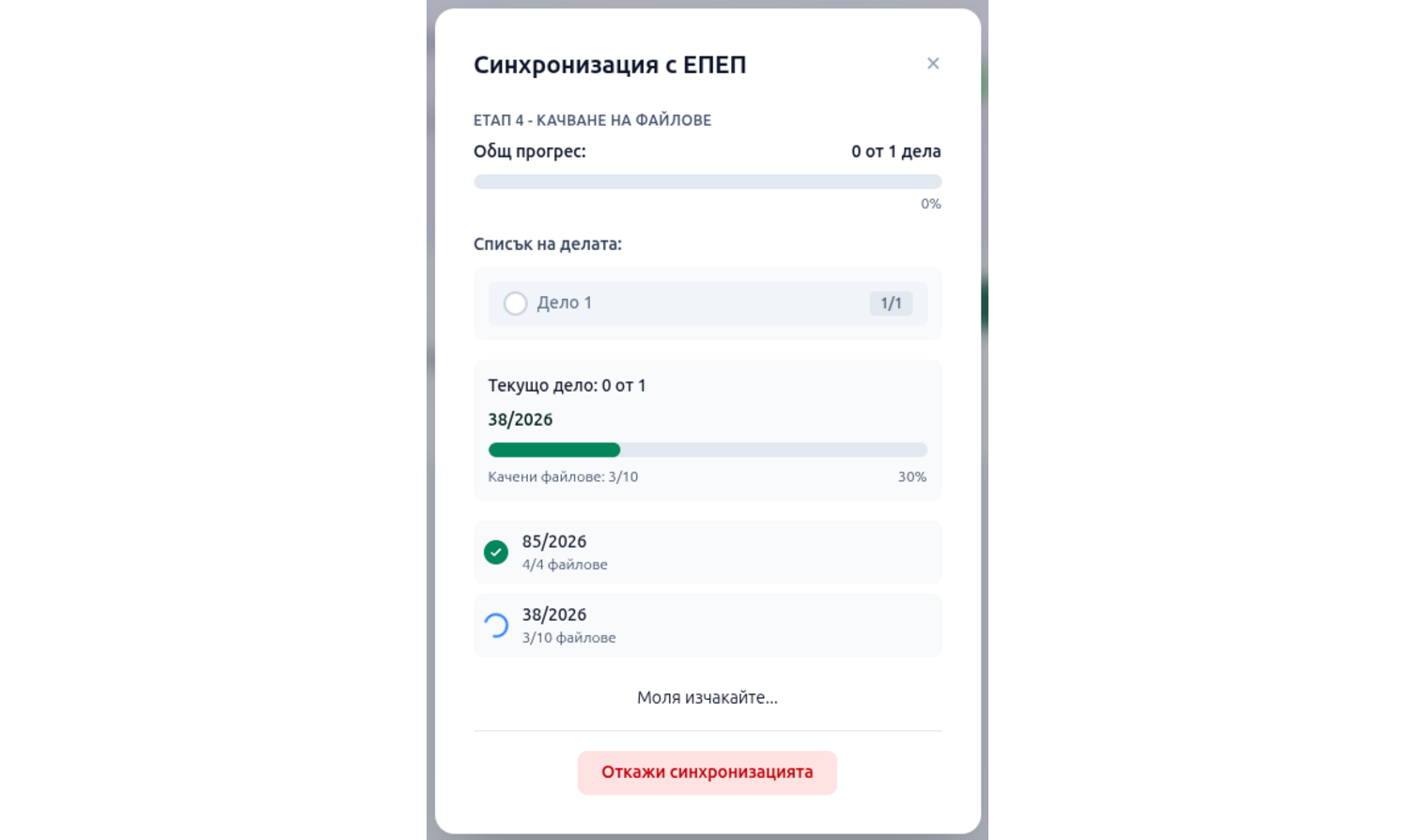
Синхронизацията преминава през първия етап — изтегляне на дела от ЕПЕП. Всяко дело се обработва последователно, а прогресът се визуализира с индикатор за всяко дело поотделно.
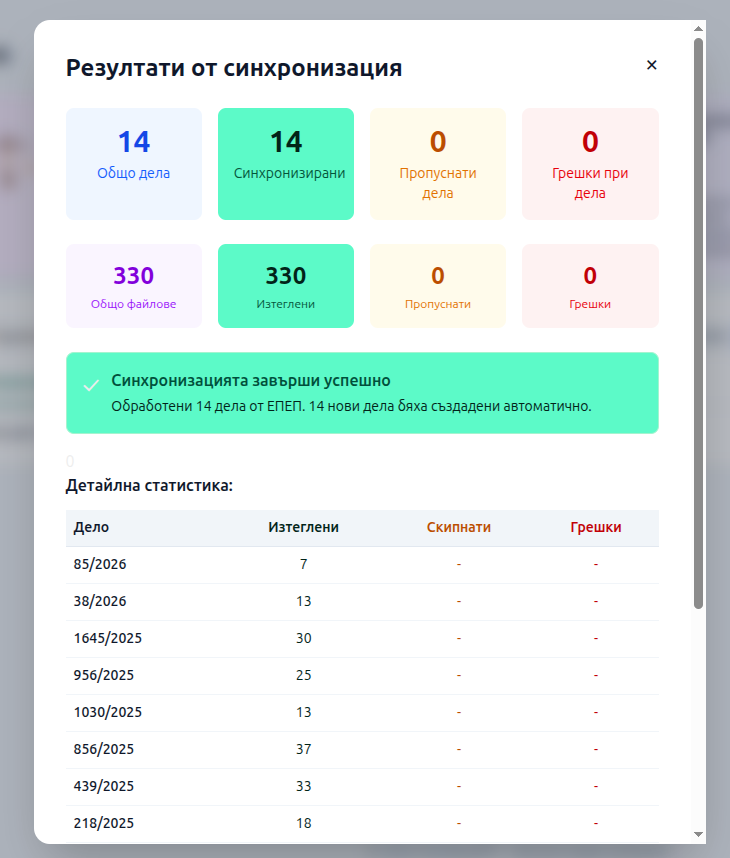
Синхронизацията е завършена
След приключване на синхронизацията се показва детайлен отчет — общо дела, синхронизирани, пропуснати и грешки. Виждате и статистика за файловете — колко са изтеглени, пропуснати или с грешки. Детайлната таблица показва резултата за всяко дело поотделно.
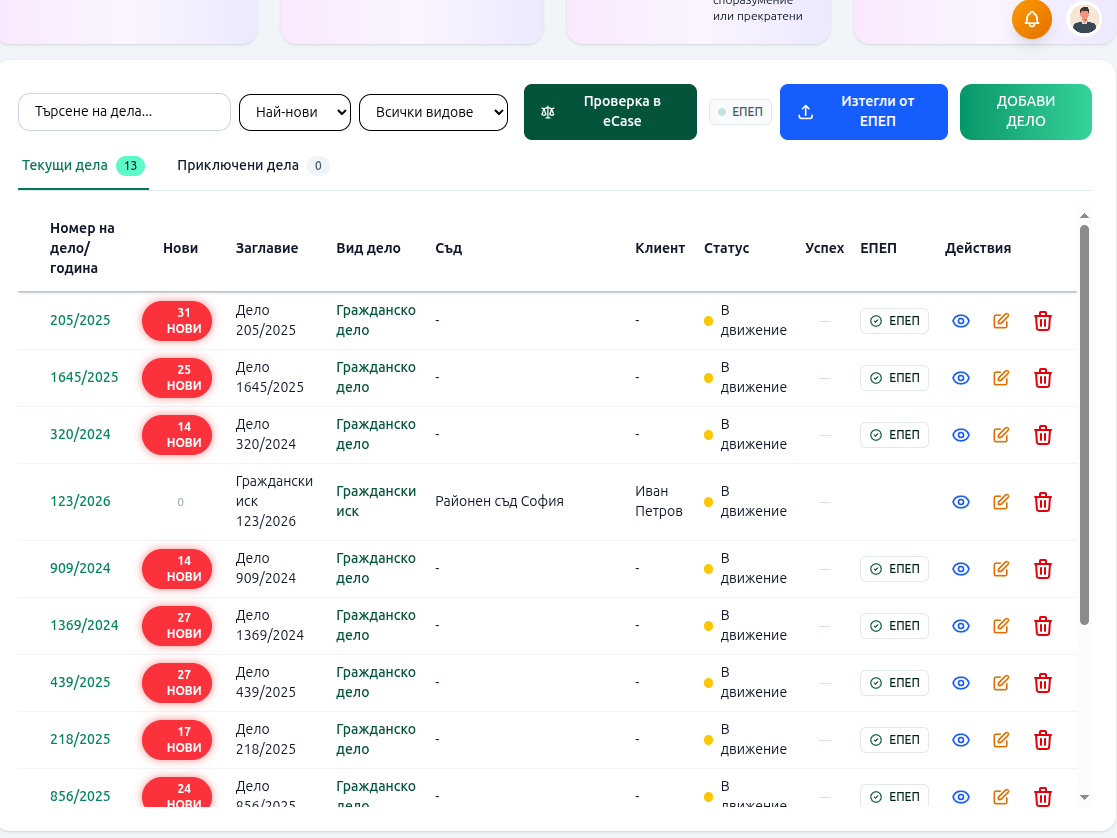
Делата се появяват в TemidaSoft
След приключване на синхронизацията всички дела от ЕПЕП се появяват в раздел Дела. Новите файлове са маркирани с червен бадж, показващ броя нови документи за всяко дело.
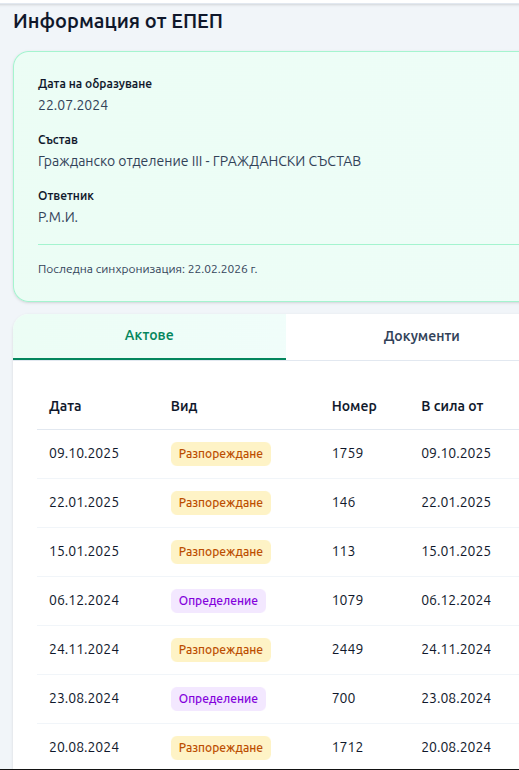
Информация от ЕПЕП
Всяко синхронизирано дело съдържа пълна информация от ЕПЕП — дата на образуване, състав, страни и последна синхронизация. В таб Актове виждате всички разпореждания и определения с номер и дата. В таб Документи — всички прикачени файлове от портала.